Teemat
Uusien sivustojen oletusteema on Kotisivu Kynä. Sen tekstit, kuvat ja painikkeet muokataan suoraan sivulla, katso Muokkaa kynällä. Kahvila Aurinko ja muut Aloita-pohjat on rakennettu Kynälle. Lisäksi käytössä ovat WordPressin viralliset Twenty-teemat, ja ennen syyskuun 2026 loppua luoduissa sivustoissa oletuksena on edelleen Twenty Twenty-Five.
Teema määrää sivuston perusulkoasun: typografian, värit ja monien sivupohjien rakenteen. Sisältö (tekstit ja kuvat) säilyy, kun vaihdat teemaa, mutta asettelu voi näyttää erilaiselta.
Kaikissa paketeissa: Kotisivu Kynä
Kotisivu Kynä on Kotisivu.orgin oma teema. Siinä on neljä etusivun mallia (kahvila tai ravintola, palveluyritys, portfolio, tapahtuma), ja mallin voi vaihtaa kohdassa Ulkoasu → Mukauta → Sivuston tiedot. Useimmille se on helpoin vaihtoehto, koska sisältöä ei tarvitse rakentaa lohkoista.
Kaikki paketit: Twenty-teemat
Ilmaisessa paketissa näet listalla myös WordPressin Twenty-teemat (Twenty Tenista Twenty Twenty-Fiveen). Niissä ulkoasua säädetään teeman muokkaajalla tai sivueditorilla ja sisältö tehdään lohkoeditorilla.
Pro: kuusi lisäteemaa
Pro-paketissa on Twenty-teemojen lisäksi kuusi lohkoteemaa. Ne toimivat ilman uusia lisäosia (ei Elementoria eikä demo-importeria):
| Teema | Sopii tyypillisesti |
|---|---|
| Frost | Moderni yritys- tai palvelusivu |
| Tove | Kahvila, ravintola, paikallinen liike |
| Pendant | Portfolio, lifestyle, kuvapainoitteinen sivu |
| Livro | Kirjoittaja, blogi, pitkät tekstit |
| Beaumont | Klassinen blogi |
| Archeo | Yhdistys, kulttuuri, näyttelytyylinen sivu |
Pro-teemoissa lukee hallinnan listassa (Pro). Jos sivusto on Ilmainen-paketissa, Pro-teemat eivät näy listassa; teemojen sivulla on linkki Prohon.
Teemoja, jotka vaativat oman page builderin tai starter-importerin, ei ole valikoimassa.
Näin vaihdat teeman
- Avaa Oma tili ja paina Hallintapaneeli.
- Avaa Ulkoasu → Teemat.
- Vie hiiri teeman päälle ja paina Aktivoi.
- Säädä värejä, typografiaa ja sivupohjia kohdasta Mukauta tai Muokkaaja. Nimi riippuu teemasta.
Omien teemojen tai satunnaisten kaupallisten teemojen asennus ei ole auki. Saat käyttää listalla olevia teemoja.
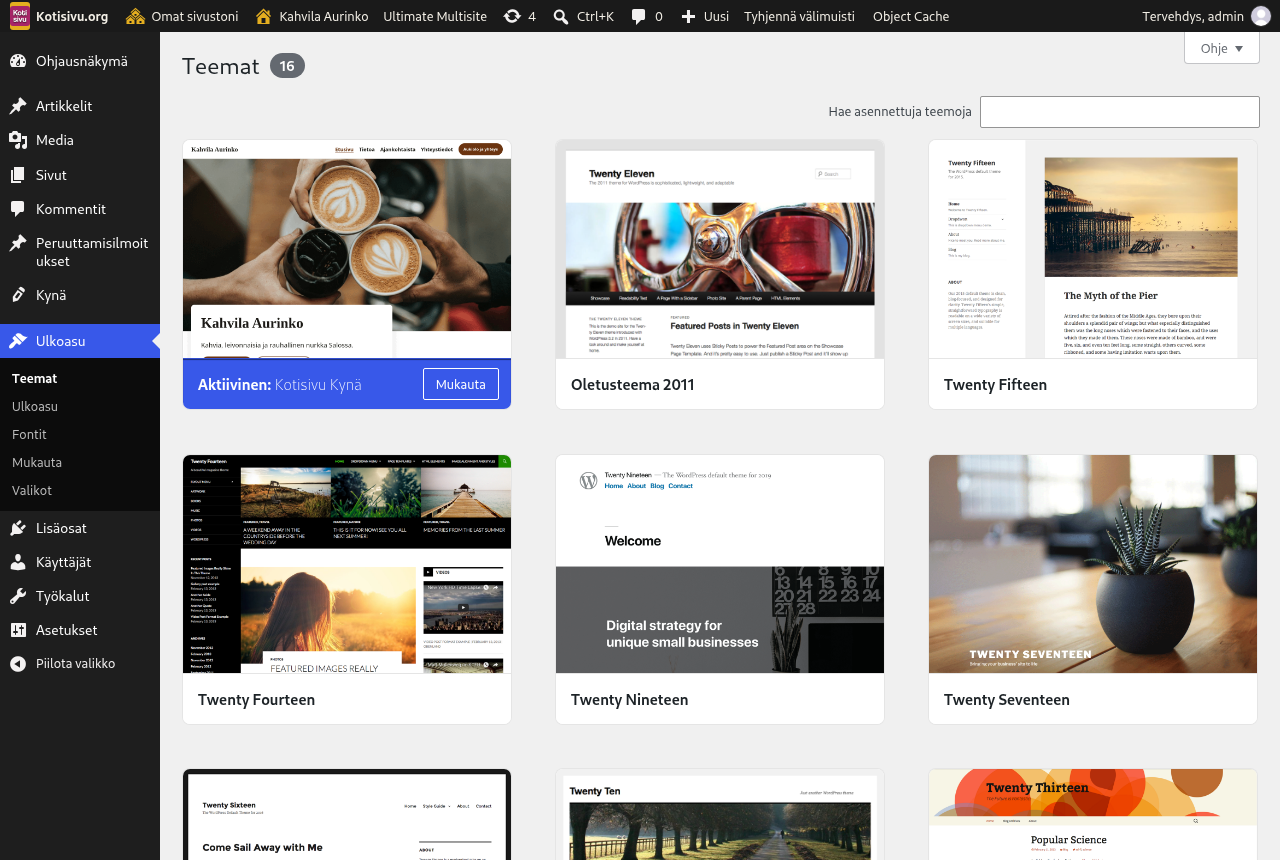
Ulkoasu → Teemat. Näet asennetut teemat; aktiivinen teema on merkitty. Vie hiiri teeman päälle ja valitse Aktivoi. Pro-tilillä listassa näkyvät myös Pro-teemat.
Mitä tapahtuu vaihdon jälkeen
Kun vaihdat teemaa, asettelu voi muuttua. Otsikot ja tekstit säilyvät, mutta lohkojen järjestys tai leveydet voivat näyttää erilaisilta. Katso aina julkinen sivu uudessa välilehdessä aktivoinnin jälkeen.
Jos ulkoasu hajoaa tai et löydä tuttuja kohtia, voit aktivoida aiemman teeman takaisin samasta teemalistasta. Mallitekstit eivät palaudu automaattisesti, jos olet jo muokannut niitä.
Kotisivu Kynällä tehdyt tekstit ja kuvat eivät näy muissa teemoissa, mutta ne säilyvät. Kun aktivoit Kotisivu Kynän uudelleen, sisältö on taas paikallaan. Jos otat Kynän käyttöön vanhemmalla sivustolla, nykyinen etusivusi näkyy ennallaan, kunnes valitset etusivun sivupohjaksi Kynä: Etusivu.
Jos Pro-tilaus päättyy ja käytössä oli Pro-teema, sivusto siirtyy Kotisivu Kynään. Kynällä aiemmin tehdyt tekstit ja kuvat ovat silloin taas näkyvissä.
Valikon ja etusivun asetukset voivat näyttää erilaisilta eri teemoissa. Jos linkkejä katoaa valikosta, tarkista Ulkoasu-valikon asetukset ja julkinen sivu uudelleen.
Milloin teema kannattaa vaihtaa
Useimmille riittää oletusteema Kotisivu Kynä. Vaihda teemaa vasta, kun perussisältö (etusivu, yhteystiedot, kuvat) on suunnilleen paikallaan. Muuten joudut säätämään samaa sisältöä uudelleen uuden ulkoasun sisällä.
Jos haluat vain vaihtaa värejä tai fontteja, kokeile ensin teeman omaa muokkaajaa ilman teeman vaihtoa. Se on usein riittävä.
Pro-teemoihin kannattaa siirtyä vasta, kun Pro on aktiivinen ja olet jo vaihtanut mallitekstit omiin. Ohje Prohon: Pro-paketti.